
Descarga HotBox – Herramienta Inteligente de Zoom Pantalla Completa para macOS
Resumen
HotBox es un panel de preferencias ligero y especializado para macOS que convierte cualquier área de tu pantalla en una vista de pantalla completa con una sola pulsación de tecla. Mientras muchos usuarios de Mac dependen del zoom accesible integrado, HotBox añade una capa de precisión: puedes dibujar un rectángulo alrededor del área exacta que necesitas ampliar y expandirla instantáneamente para llenar la pantalla. Esto lo convierte en ideal para diseñadores, fotógrafos, desarrolladores o cualquier persona que trabaje frecuentemente con imágenes de alta resolución, prototipos de interfaz de usuario detallados o tablas de datos complejas.
La herramienta es gratuita para descargar, funciona de forma segura dentro del entorno aislado de macOS y recibe actualizaciones regulares para mantenerse compatible con las últimas versiones del sistema operativo. Aunque la instalación inicial requiere montar una imagen de disco y configurar atajos de teclado, una vez configurado, HotBox ofrece una experiencia de zoom fluida y libre de distracciones. Ya sea que necesites centrarte en un solo píxel al retocar una fotografía o ampliar un fragmento de código durante una demostración en vivo, HotBox proporciona una forma rápida, confiable y completamente personalizable de hacer cualquier cosa de pantalla completa sin desordenar tu espacio de trabajo.
Características Principales y Compatibilidad con el Sistema
- Selección rectangular personalizable – elige cualquier área de la pantalla para ampliar.
- Ampliación instantánea de pantalla completa con un solo atajo de teclado.
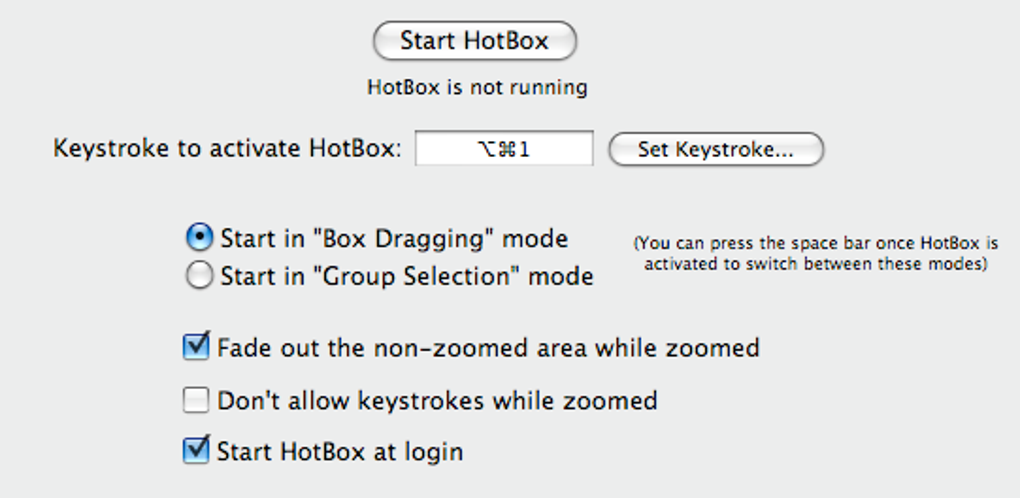
- Modo desvanecimiento – atenúa las ventanas circundantes para mantener el enfoque en la región ampliada.
- Niveles de zoom ajustables – ajusta con precisión cuánto deseas ampliar el área seleccionada.
- Editor de atajos de teclado – asigna tus propias teclas rápidas para iniciar, ampliar y reducir el zoom.
- Panel de preferencias ligero – funciona en segundo plano con un uso mínimo de CPU y memoria.
- Compatibilidad con pantallas Retina – mantiene nitidez y claridad a altas resoluciones.
- Integración perfecta con la configuración de Accesibilidad de macOS para mejorar el cumplimiento de accesibilidad.
Compatibilidad con el Sistema Operativo
HotBox está diseñado exclusivamente para macOS y ha sido probado en macOS 10.13 High Sierra hasta macOS 14 Sonoma. El panel de preferencias utiliza APIs nativas del sistema, garantizando un rendimiento fluido tanto en Macs con procesadores Intel como en Apple Silicon (M1, M2 y posteriores). Los usuarios con versiones anteriores de macOS podrían experimentar funcionalidades limitadas, ya que la herramienta depende de marcos de accesibilidad más recientes introducidos en macOS 10.13. Para una seguridad y estabilidad óptimas, siempre ejecuta HotBox en una versión de macOS completamente actualizada.
Guía de Instalación y Uso
Instalación Paso a Paso
1. Descarga la Imagen de Disco: Visita el sitio web oficial de HotBox y haz clic en el botón “Descargar Gratis”. El archivo se guardará como HotBox.dmg en tu carpeta Descargas.
2.
Monta la Imagen: Haz doble clic en el archivo .dmg. macOS la montará y abrirá una ventana que muestra el paquete del panel de preferencias de HotBox.
3. Instala el Panel de Preferencias: Arrastra el icono HotBox.prefPane a la carpeta “Preferencias del Sistema → Extensiones”, o haz doble clic en él y sigue las indicaciones en pantalla. Es posible que se te solicite tu contraseña de administrador.
4.
Habilita el Panel: Abre Preferencias del Sistema, localiza el nuevo icono de HotBox en la parte inferior y haz clic para abrir sus ajustes.
5. Configura los Atajos de Teclado: Ve a “Teclado → Atajos → Atajos de Aplicaciones”. Añade nuevos atajos para “HotBox: Mostrar”, “HotBox: Ampliar” y “HotBox: Reducir”.
Los valores predeterminados recomendados son Control + Opción + Espacio para iniciar, Control + Opción + = para ampliar y Control + Opción + ‑ para reducir.
Cómo Usar HotBox de Forma Efectiva
Una vez configurados los atajos, usar HotBox es sencillo. Presiona el atajo de inicio para activar el cursor de selección. Haz clic y arrastra para dibujar un rectángulo alrededor del área que deseas ampliar.
Suelta el botón del ratón y la región seleccionada se expandirá instantáneamente para llenar toda la pantalla. Si habilitas el “Modo desvanecimiento” en los ajustes, todas las demás ventanas se atenuarán, manteniendo tu enfoque en el contenido ampliado. Para salir del zoom de pantalla completa, simplemente presiona nuevamente el atajo de inicio o pulsa Esc.
Para ajustes continuos, usa los atajos de ampliar y reducir mientras la selección está activa. HotBox también recuerda tu último rectángulo usado, permitiéndote aplicar rápidamente la misma área de zoom en múltiples sesiones.
Consejos para Usuarios Avanzados
• Combina con Herramientas de Captura de Pantalla: Usa HotBox junto con la utilidad integrada de captura de pantalla de macOS (Mayúsculas + Comando + 4) para capturar directamente la vista ampliada.
• Usa Perfiles Diferentes: Crea perfiles de atajos diferentes para trabajos de diseño frente a sesiones de programación, cada uno con su propio nivel de zoom predeterminado.
• Monitoreo de Rendimiento: HotBox tiene un consumo de CPU insignificante, pero si notas retrasos en Macs antiguos, intenta desactivar el “Modo desvanecimiento” y reducir el factor de zoom.
• Mantente Actualizado: Consulta el panel de preferencias de HotBox para notificaciones de actualización; los desarrolladores lanzan parches para mantener la compatibilidad con nuevas versiones de macOS y mejorar la estabilidad.
Pros, Contras, Preguntas Frecuentes y Conclusión
Pros y Contras
- Pros
- La selección rectangular precisa te da control sobre exactamente lo que amplías.
- Ligero y funciona en segundo plano sin interferencias.
- Atajos de teclado completamente personalizables que se adaptan a cualquier flujo de trabajo.
- El modo desvanecimiento ayuda a mantener el enfoque visual.
- Funciona tanto en Macs con Intel como con Apple Silicon.
- Contras
- La instalación inicial requiere configuración manual de atajos, lo que puede resultar confuso para principiantes.
- Disponible únicamente para macOS; no hay versión para Windows o Linux.
- Características avanzadas limitadas (por ejemplo, soporte multi-pantalla) en comparación con utilidades de zoom de pago.
- Depende de un panel de preferencias, lo que algunos usuarios podrían considerar menos moderno que una aplicación independiente.
Preguntas Frecuentes
¿Puedo usar HotBox en múltiples monitores?
Sí, HotBox puede ampliar cualquier área en cualquier monitor conectado, pero debes activarlo en la pantalla que deseas utilizar. El rectángulo de selección funciona de forma independiente en cada pantalla.
¿HotBox es completamente gratuito?
HotBox se ofrece como descarga gratuita con donaciones opcionales. No hay cargos ocultos ni niveles premium.
¿HotBox afecta el rendimiento del sistema?
La herramienta está diseñada para ser ligera; consume menos del 2 % de recursos de CPU en Macs modernos y tiene un impacto insignificante en la memoria.
¿Puedo personalizar la opacidad del desvanecimiento?
Sí, el panel de preferencias incluye un control deslizante para ajustar el nivel de opacidad de las ventanas circundantes cuando el modo desvanecimiento está activado.
¿Es compatible HotBox con macOS Ventura y versiones posteriores?
HotBox ha sido probado en macOS Ventura (13) y macOS Sonoma (14). Las actualizaciones futuras mantendrán la compatibilidad con nuevas versiones.
Conclusión y Llamado a la Acción
HotBox llena un nicho que muchos usuarios de Mac pasan por alto: la capacidad de ampliar una porción precisa de la pantalla sin sacrificar el resto del espacio de trabajo. Su diseño minimalista combinado con opciones de personalización potentes lo convierte en una adición valiosa para diseñadores, desarrolladores y cualquier persona que necesite un enfoque visual detallado. Aunque la instalación inicial puede parecer un poco técnica, la recompensa en productividad y claridad visual es totalmente merecida. Si trabajas frecuentemente con activos de alta resolución o necesitas una forma rápida de resaltar un elemento de interfaz durante presentaciones, prueba HotBox hoy mismo. Haz clic en el botón de descarga de abajo, sigue los sencillos pasos de instalación y comienza a ampliar con confianza.







